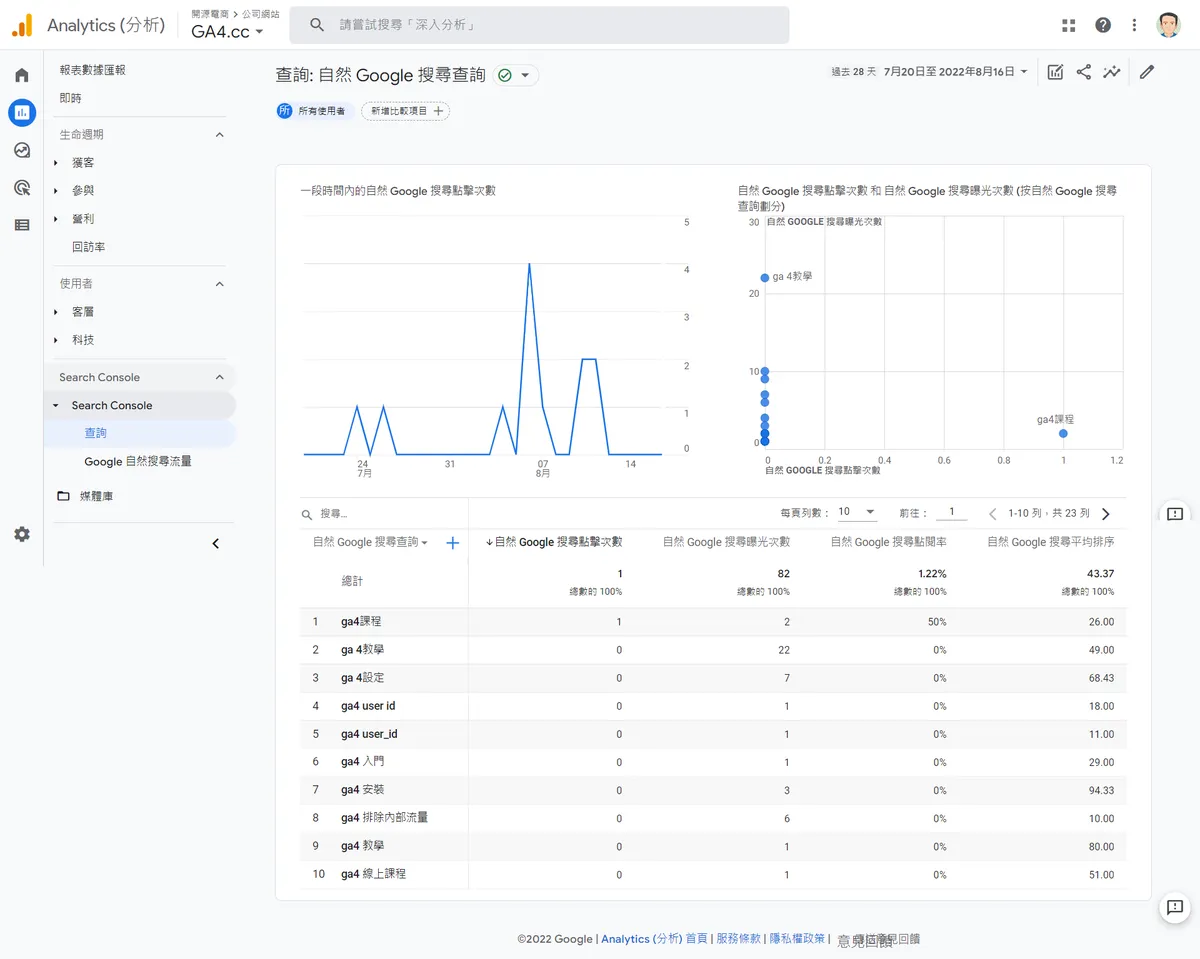
在 GA4 中,你可以設定與眾多 Google 其他產品連結,例如 Google Ads、BigQuery、Merchant Center、Search Console 等等,可以將 GA4 的功能再延伸,並產生綜效,不可不利用。
其中連接 Search Console 應該算是最普遍的應用了,將 Search Console 的資料拉進 GA4,對於搜尋所產生的流量,可以對搜尋字詞與流量作更進一步的分析。
GA4 如何設定 Search Console 連結
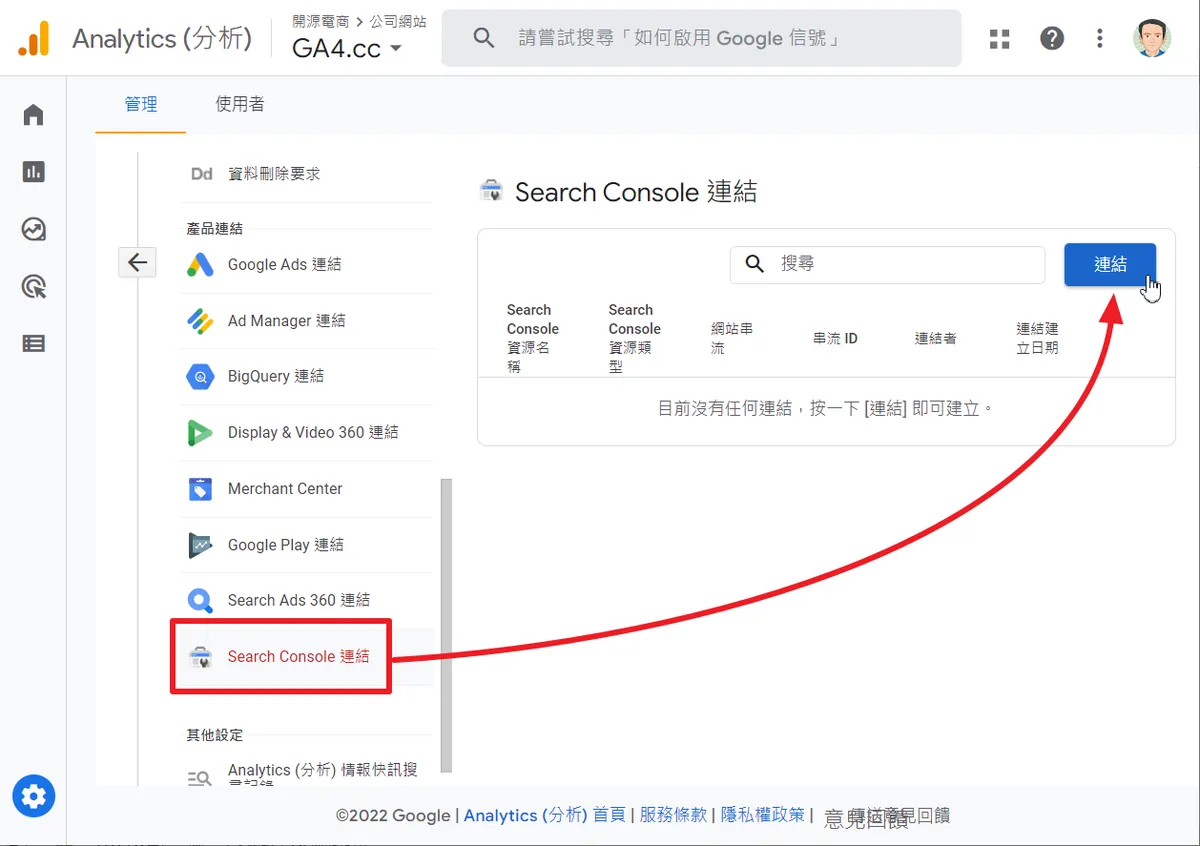
在 GA4 的 [管理] 功能中,找到 [產品連結] > [Search Console 連結],點擊 [連結]。
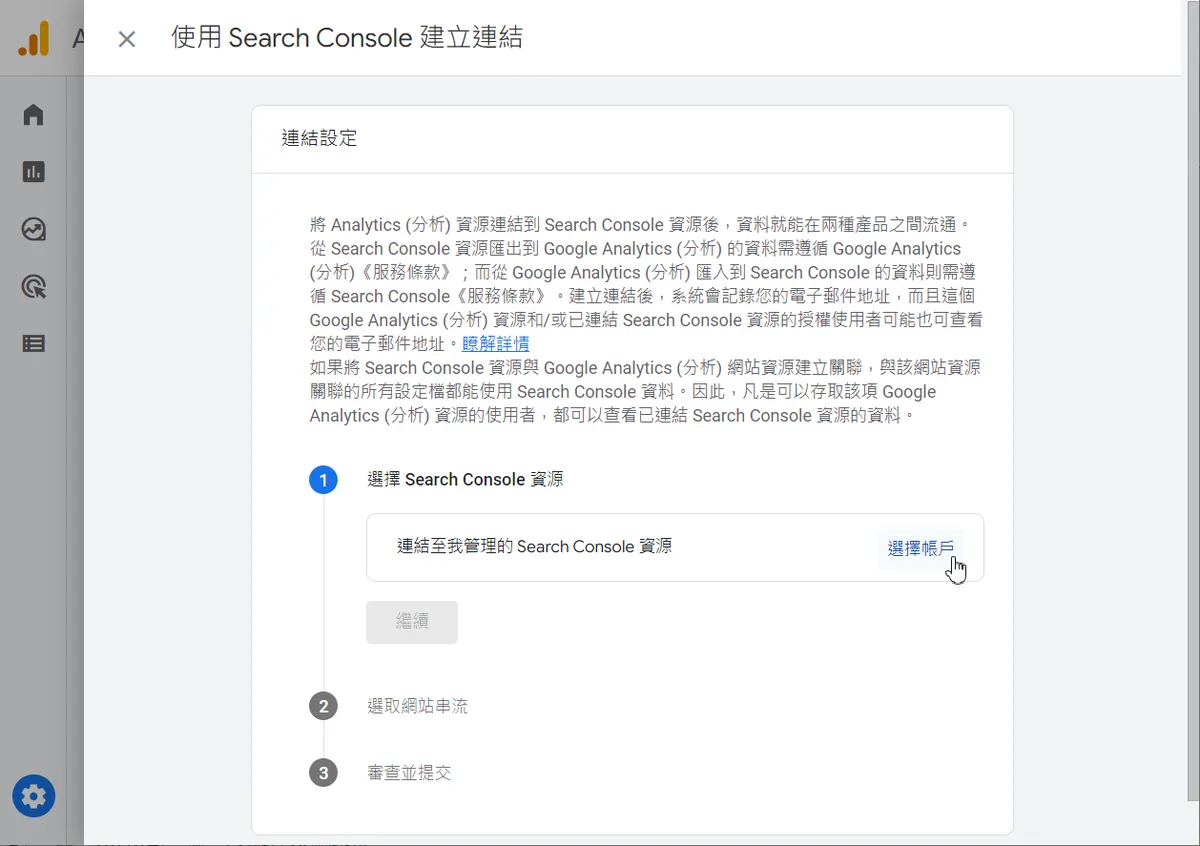
點擊 [連結] 之後下一步是選擇 Search Console 資源,[選擇帳戶]裡會列出你的 Google 帳號有管理權限的所有 Search Console 資源,如果你等一下要連接的 Search Console 資源,你這個 Google 帳號沒有管理權限,則應該先到 Search Console 將帳號加入使用者。
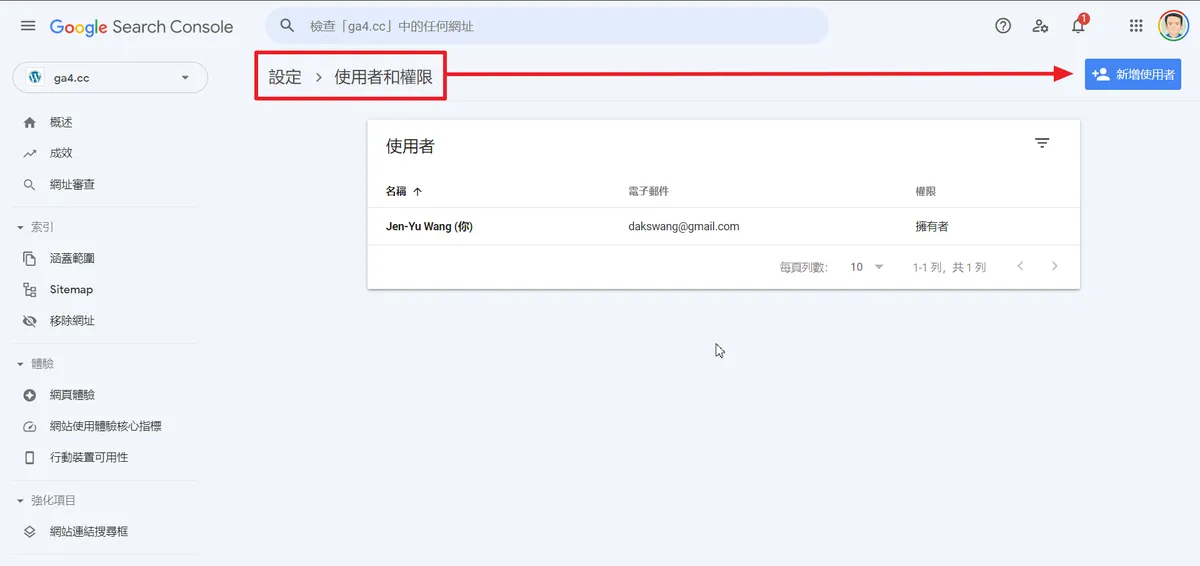
下圖是 Google Search Console 設定使用者和權限的地方,如果 GA4 使用者的帳號,沒有列在這邊,就必須先幫帳號新增至使用者。
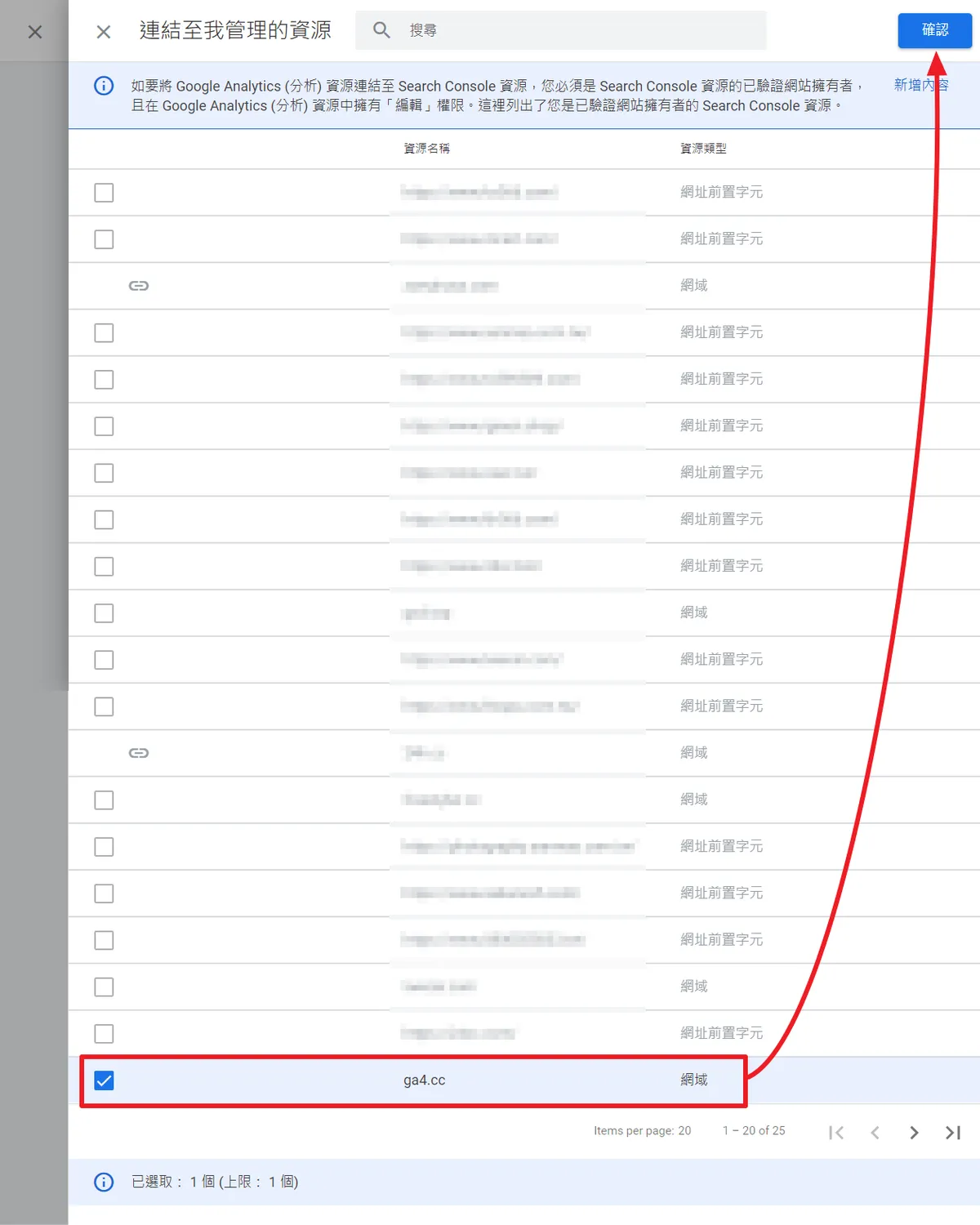
如果使用者權限沒問題,則在 GA4 管理的 [產品連結] > [Search Console 連結] 點擊 [連結] 之後,就會出現有權限連接的 Search Console 資源清單,勾選你要連接的資源,再點擊 [確認] 即可。
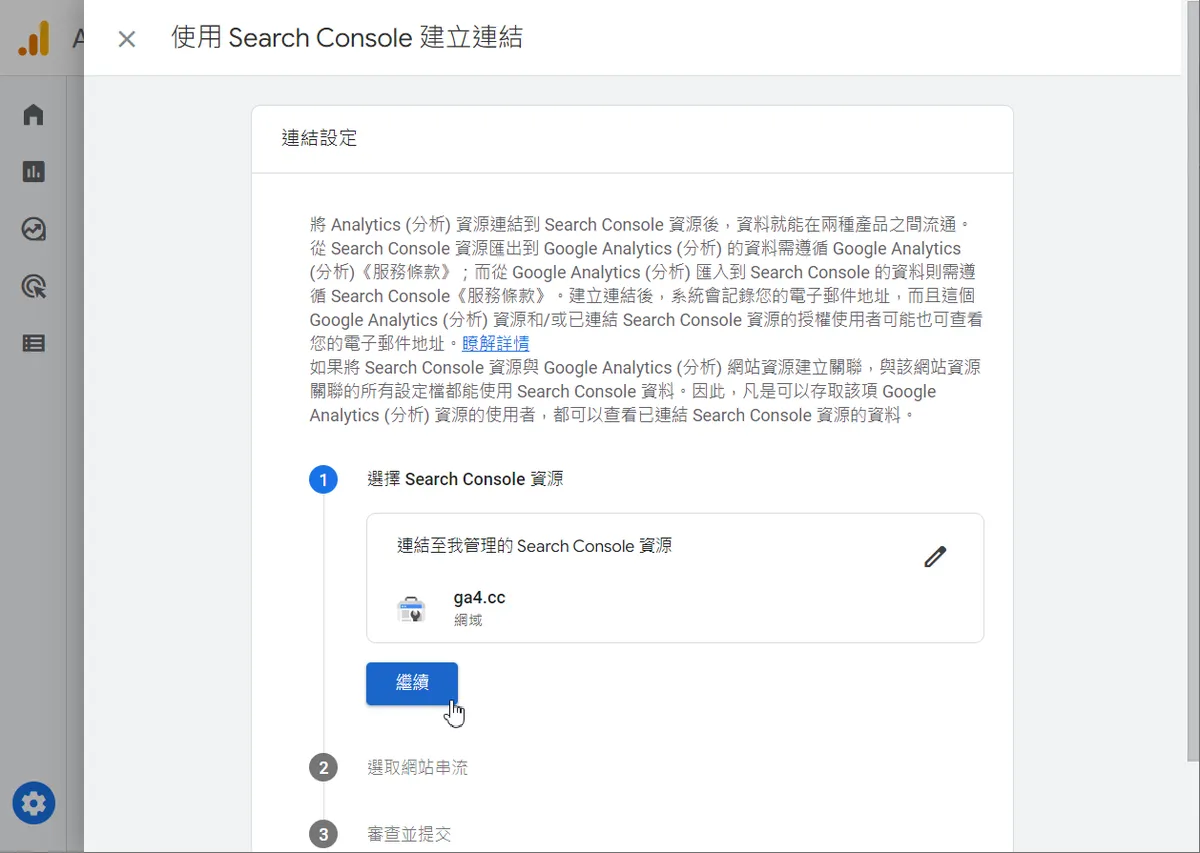
完成前一步驟,回到連結設定,點擊 [繼續] 進到第 2 步驟 [選取網站串流]。
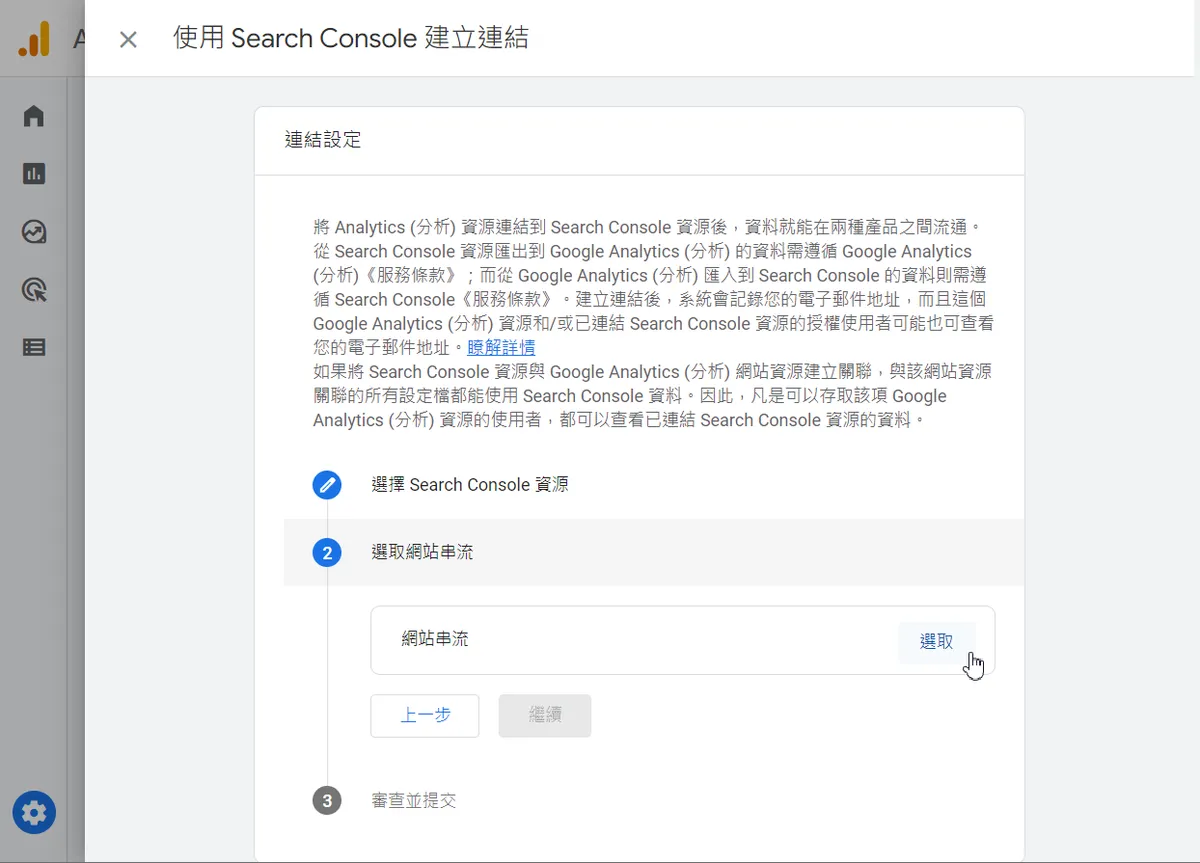
這裡選擇要串接的網站串流。
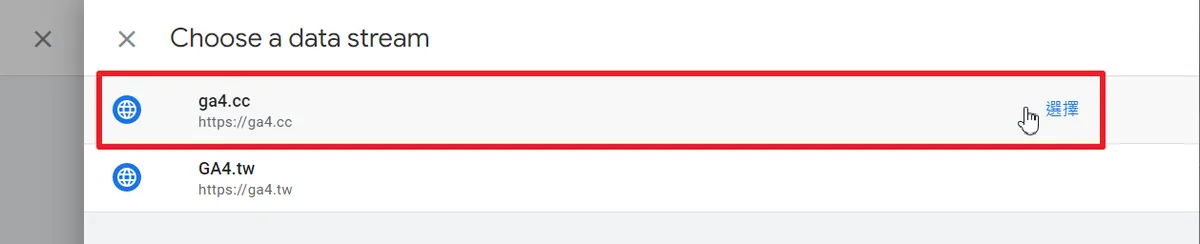
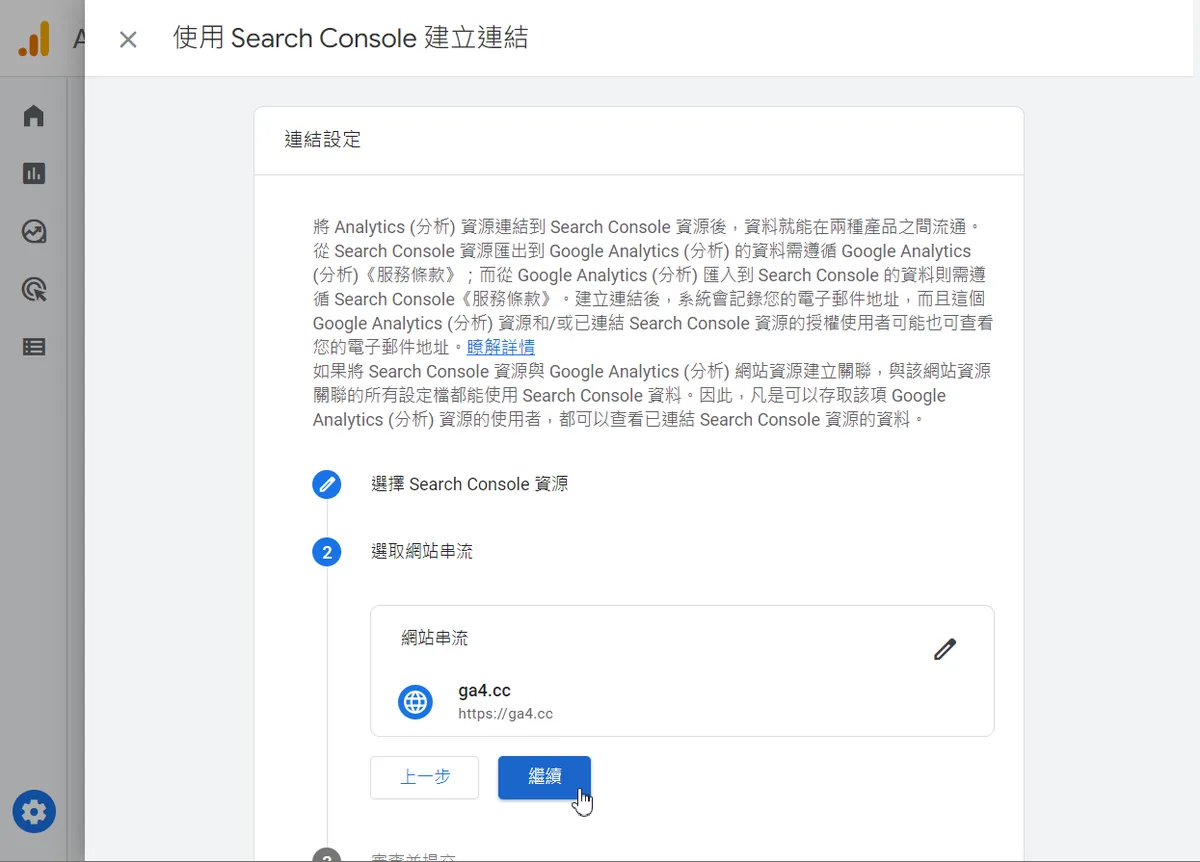
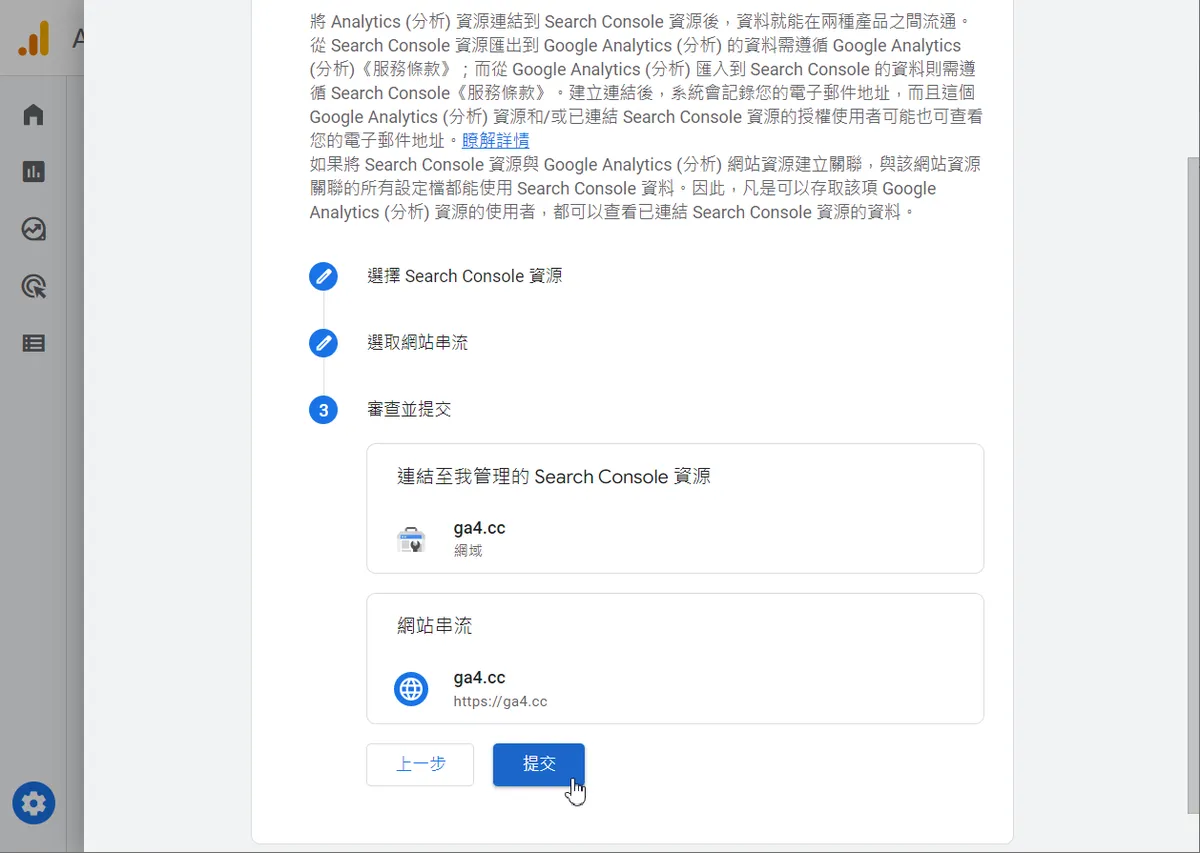
選好 Search Console 與 網站串流 之後,提交送出就完成連接了。
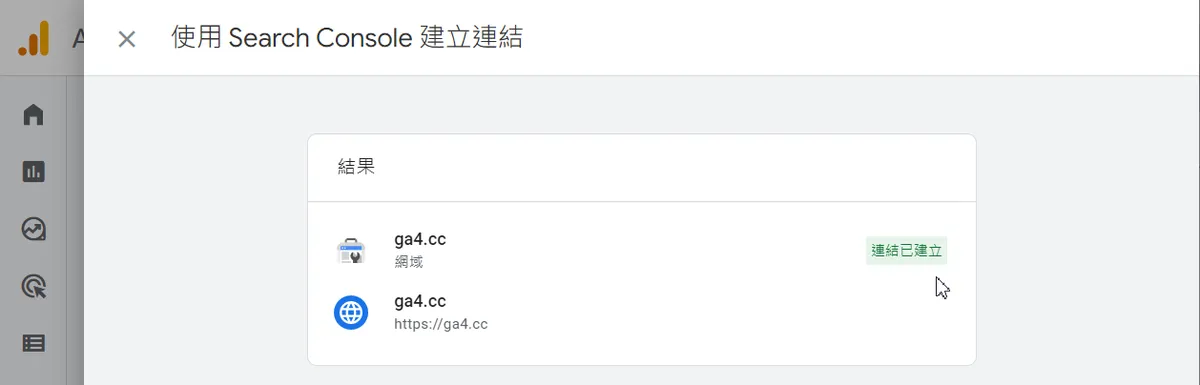
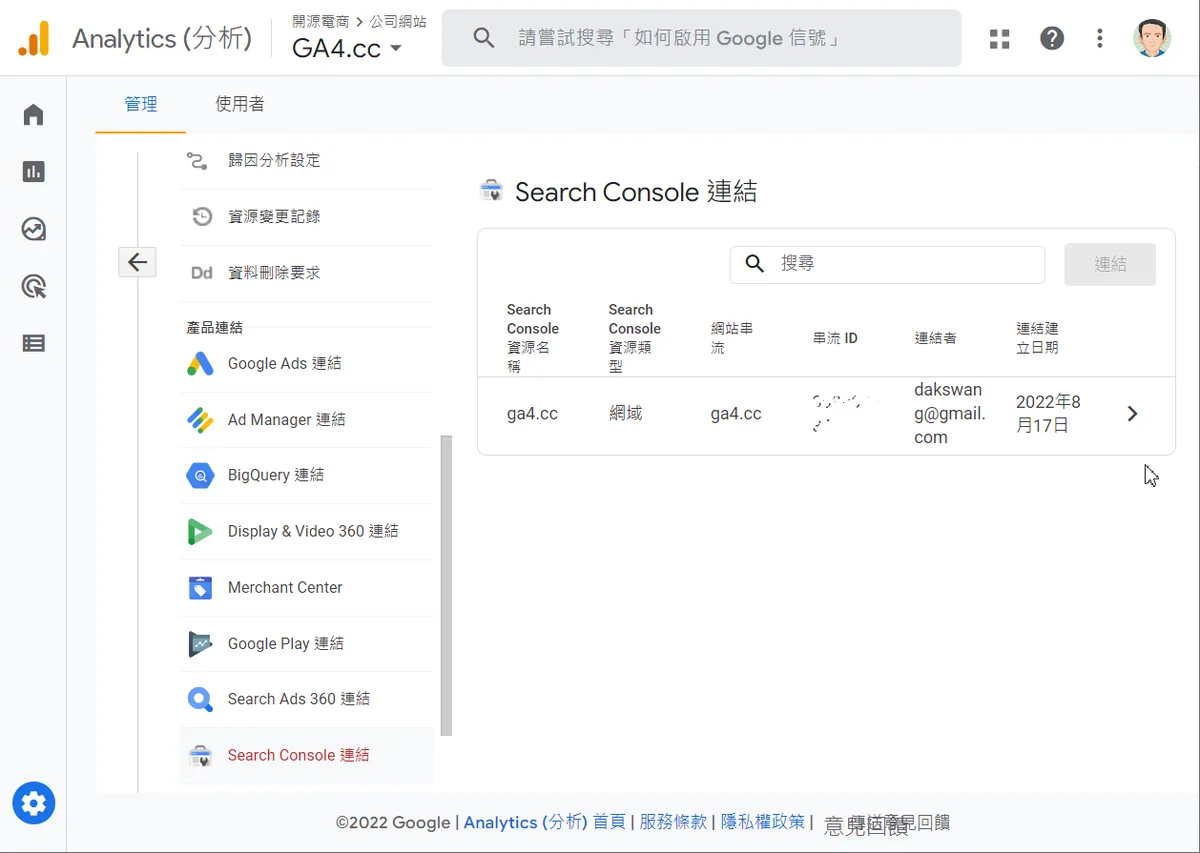
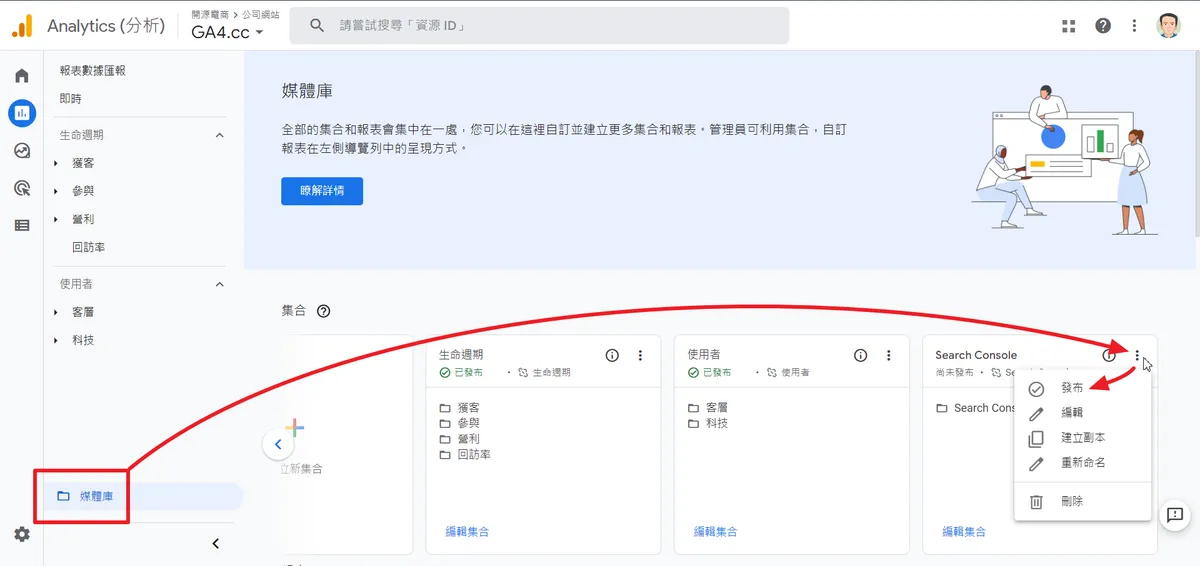
連結建立後,GA4 會在媒體庫中建立一組 Search Console 集合,類似報表的資料夾,且這個集合預設是 [未發佈] 的狀態,必須設定為發佈之後,才能真正使用,下圖看到在媒體庫中可以找到 Search Console 集合,設定為發佈。
發佈之後畫面左側的報表數據會報,就會多出一個 Search Console 區段。
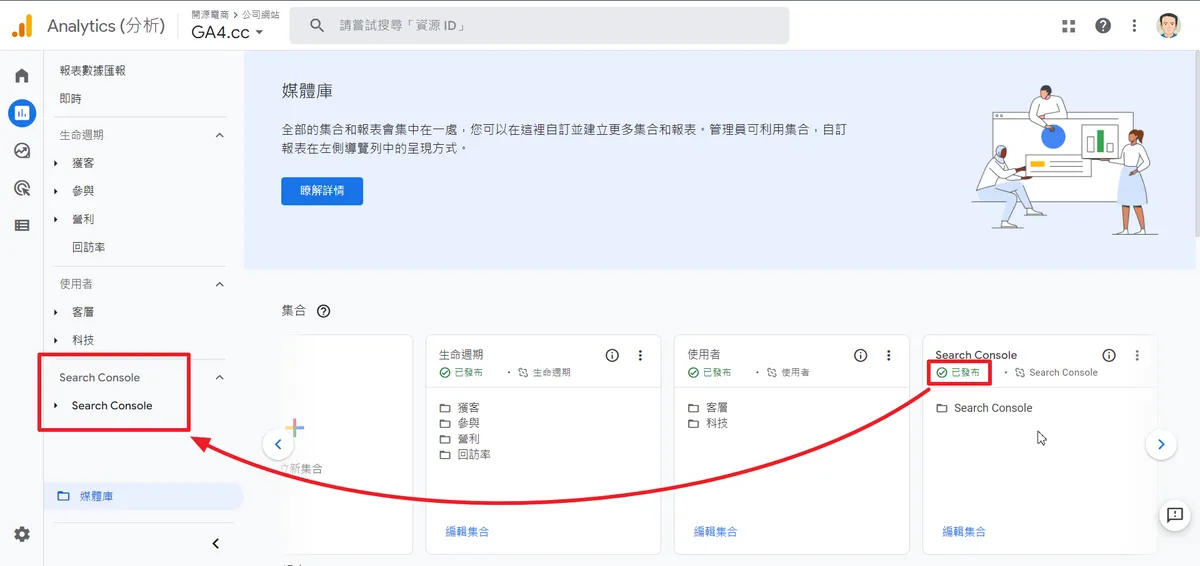
打開 Search Console > Search Console,就可以檢視預設的報表了。